
Anleitung
Quinta, Bildschirm für Bildschirm: was die Anzeige bedeutet, wie du stimmst und wie die Werkzeuge funktionieren. Was die Marke PRO trägt, gehört zu Quinta Pro. In der App findest du diese Anleitung unter Einstellungen › Über Quinta.
Der Stimmbildschirm
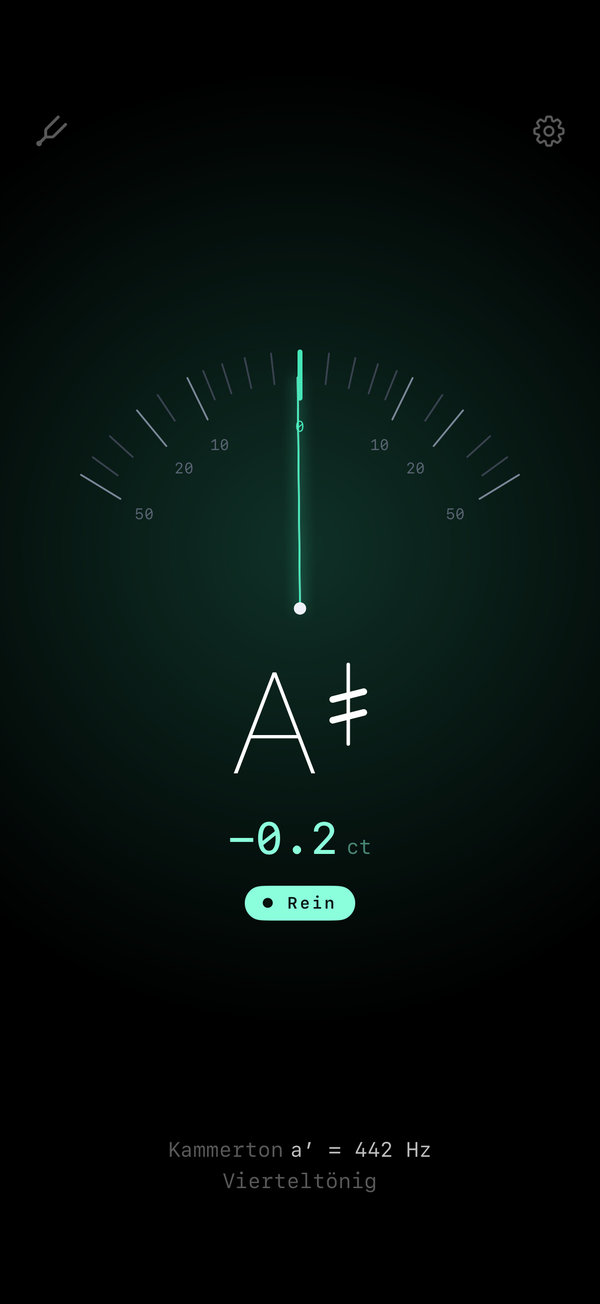
Spiel einen Ton: Die Skala oben zeigt, wie weit er vom Ziel entfernt ist, darunter stehen der Notenname und die Abweichung in Cent. Die Skala reicht bis ±50 ct und ist um die Mitte gedehnt, dort, wo es ums Feinstimmen geht.
Grün heißt rein, sonst nichts. Die Nadel wird erst grün, wenn dein Ton stabil und rein ist. Dann erscheint auch die Pille „● Rein“.
Ruhig, aber ehrlich. Hält dein Ton still, kommt die Nadel zur Ruhe. Was sie zeigt, ist gemessen, nicht geschönt: Ein gleichbleibender Versatz bleibt sichtbar.
Fußzeile. Unten stehen Kammerton und Stimmung; ist ein anderer Stimm-Modus als Standard aktiv, steht er dahinter. Weicht das Stimmverhalten von allen Modi ab, etwa nach Änderungen im Nerd-Modus, steht dort „Angepasst“. Ein Tipp auf die Fußzeile öffnet die Schnellwahl.
Ecken. Die Stimmgabel oben links öffnet Werkzeuge und Stimm-Modi, das Zahnrad oben rechts die Einstellungen.
Mikrofon. Beim ersten Start fragt iOS, ob Quinta das Mikrofon nutzen darf. Hast du abgelehnt, zeigt der Stimmbildschirm „Mikrofon-Zugriff nötig“; „Einstellungen öffnen“ führt direkt zum Schalter.
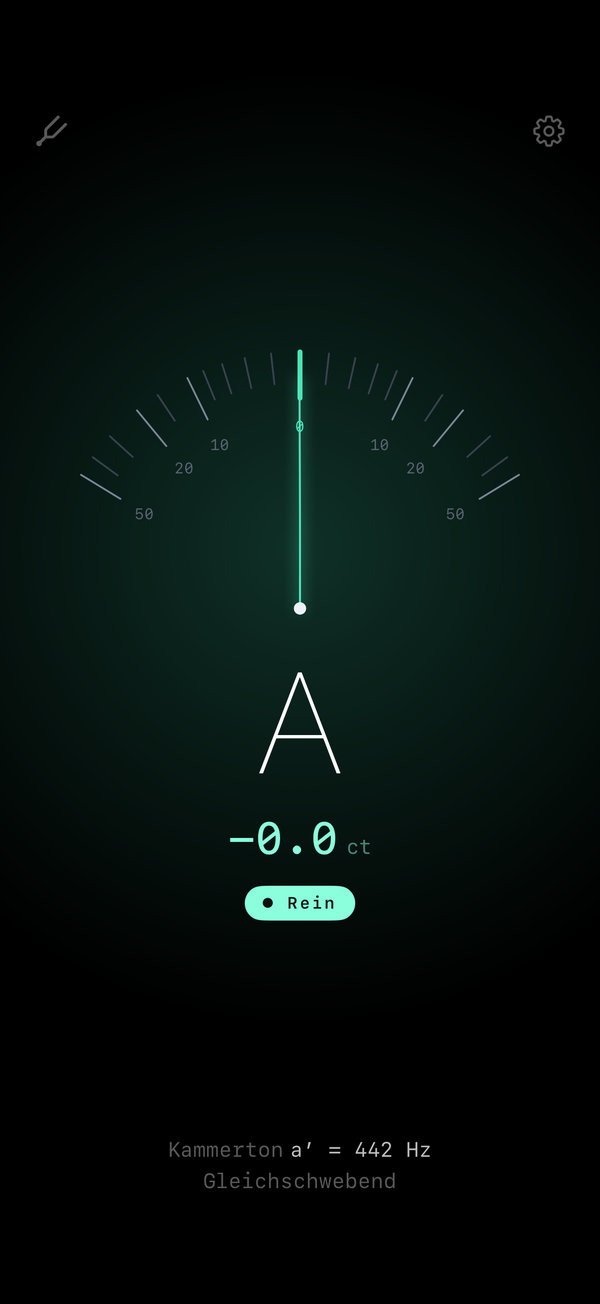
Schnellwahl und Kammerton-Presets
Ein Tipp auf die Fußzeile des Stimmbildschirms öffnet die Schnellwahl: oben deine Kammerton-Presets, darunter die Stimm-Modi. Eine Wahl schließt das Fenster gleich wieder, jeder Wechsel braucht also zwei Tipps. Morgens 415, abends 430? Genau dafür.
Presets pflegen: Einstellungen › Kammerton › Presets. Ein Tipp setzt den Kammerton, Wischen löscht ein Preset, „Eigenen Kammerton hinzufügen“ nimmt einen Wert von 390 bis 466 Hz auf, auf ein Zehntel genau. Bis zu acht Presets haben Platz; ab Werk sind es 415, 430 und 440 oder 442 Hz, je nach Region.
Ein Preset setzt den Kammerton wie die Einstellung selbst: Ein mit Bühnen-A gemessener Kammerton wird dabei ersetzt.
Kammerton, Presets und Schnellwahl sind kostenlos. Stimm-Modi, die zu Quinta Pro gehören, tragen ein Schloss.
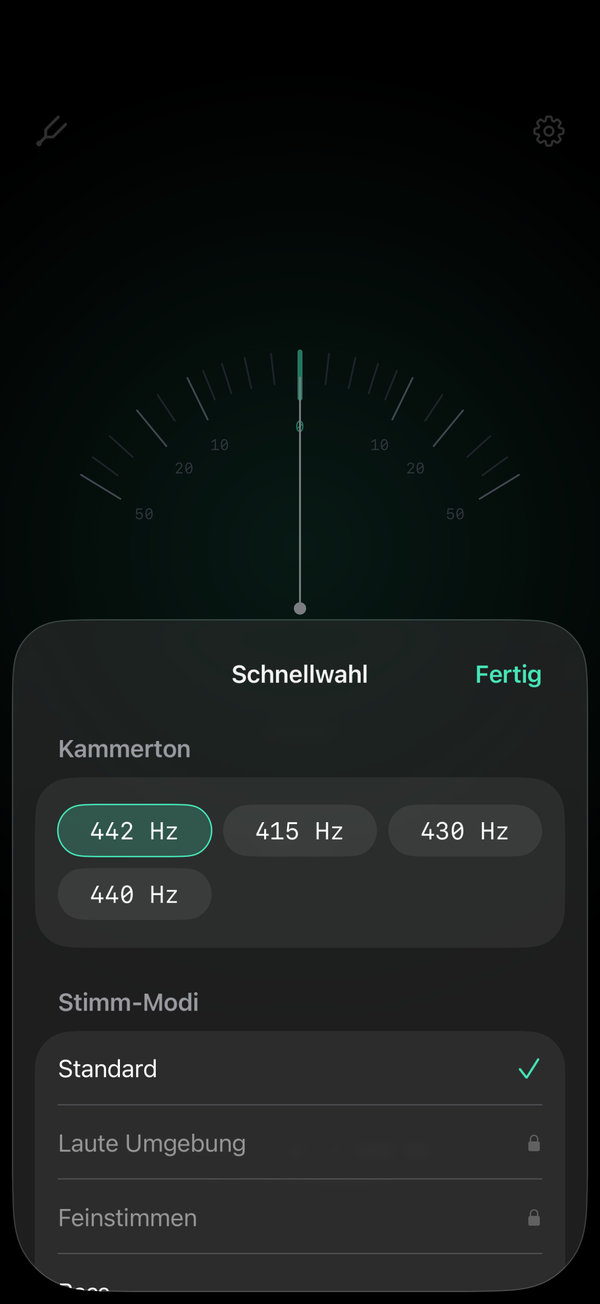
Stimm-Modi
Ein Stimm-Modus legt fest, wie der Stimmbildschirm misst und anzeigt. Die Modi findest du unter den Werkzeugen (Stimmgabel oben links) und in der Schnellwahl; ein Tipp wendet einen Modus an, der Haken zeigt den aktiven. Standard und Bass sind kostenlos, die übrigen gehören zu Quinta Pro.
Standard
Der Normalzustand: Skala ±50 ct und die ruhige Nadel.
Feinstimmen Teil von Quinta Pro
Feinskala ±10 ct und eine sensiblere Nadel: Du siehst jede Schwankung.
Laute Umgebung Teil von Quinta Pro
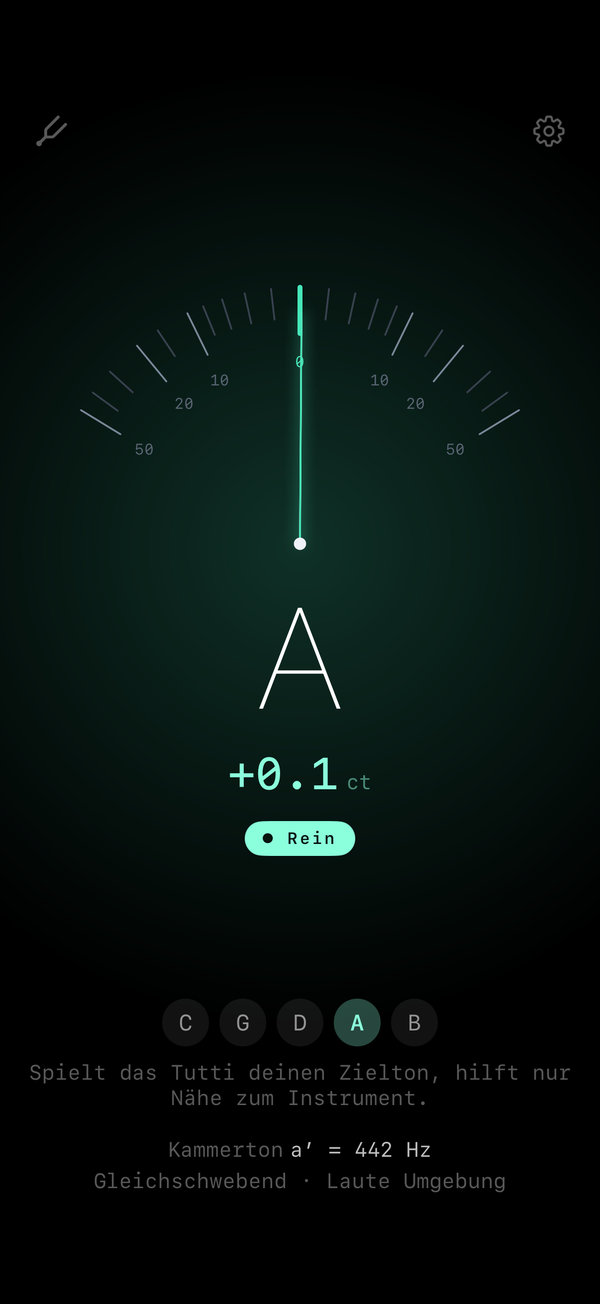
Die anderen spielen sich schon ein? Laute Umgebung hört nur auf den Zielton, den du an den Chips wählst: C, G, D, A oder B (für die Blechbläser). Töne daneben blendet Quinta weitgehend aus.
Das hilft in Grenzen: Spielt das Tutti deinen Zielton, kann Quinta ihn nicht von deinem trennen. Dann hilft nur Nähe zum Instrument.
Das gilt nur am Stimmbildschirm. Die Werkzeuge messen wie gewohnt.
Bass
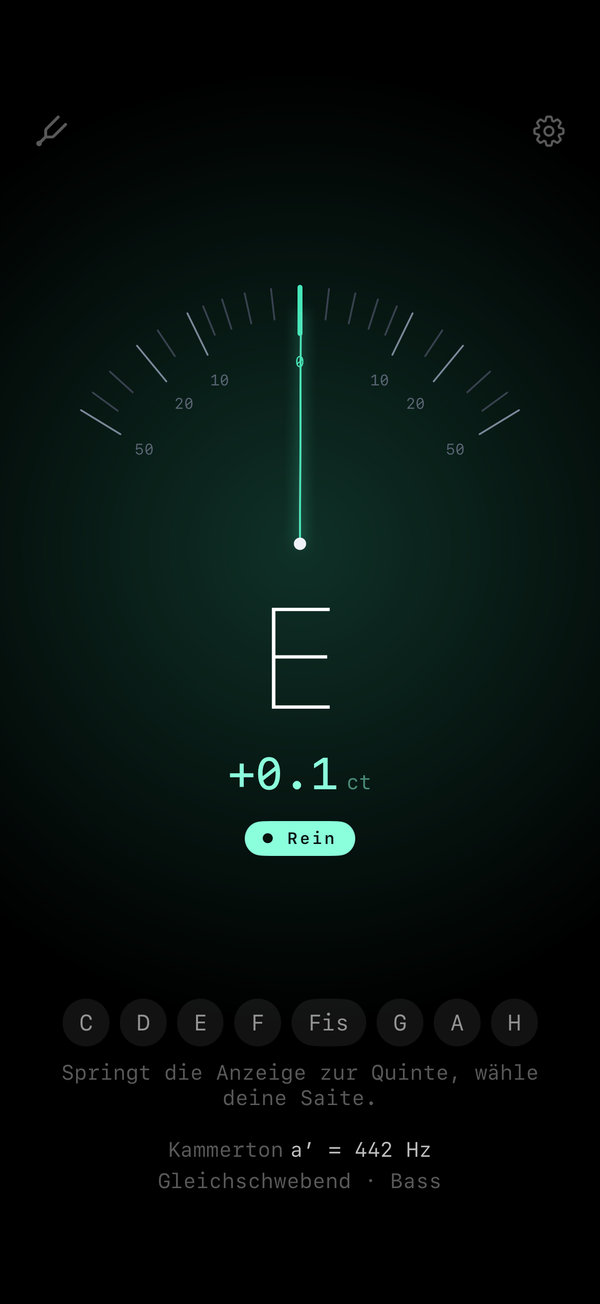
Für Kontrabass und Fünfsaiter: eine ruhige Nadel, die sich von tiefen Tönen nicht aus der Ruhe bringen lässt. Das tiefe C des Kontrabasses erkennt Quinta nur in diesem Modus.
Bei manchen Saiten klingt ein Oberton lauter als der Grundton, und die Anzeige springt zur Quinte. Dann wähle deine Saite an den Chips (C, D, E, F, Fis, G, A, H); ein zweiter Tipp schaltet die Auswahl wieder aus.
Rein intonieren Teil von Quinta Pro
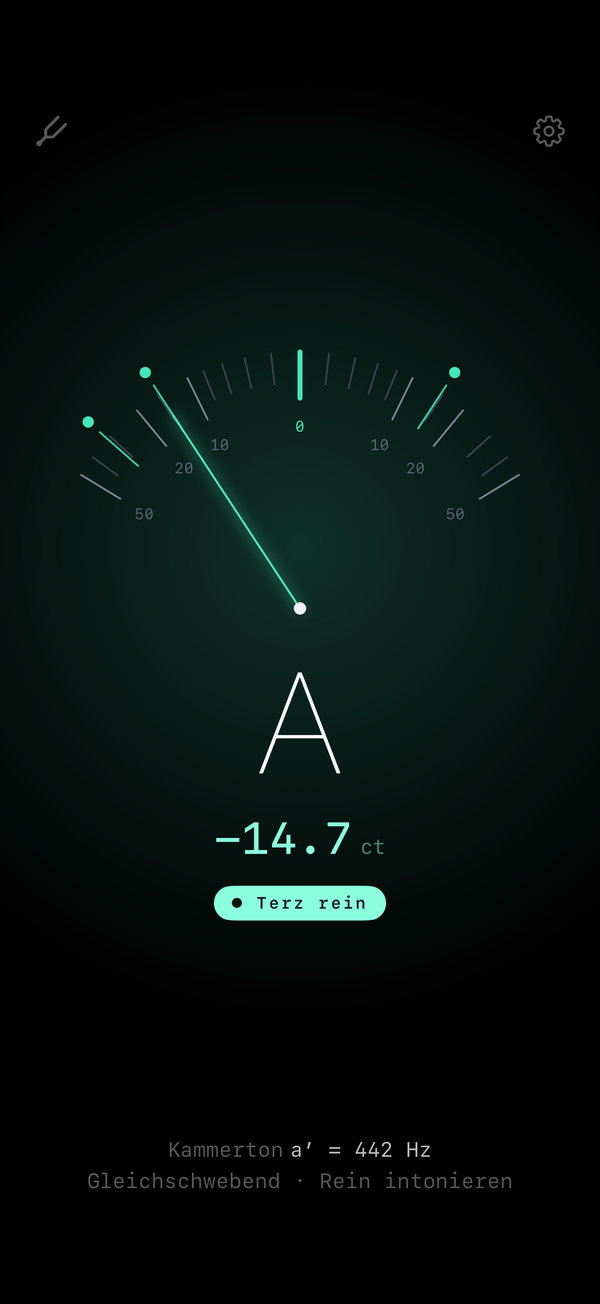
Quinta misst gleichstufig (mit den leicht engen Quinten, die Streichern entgegenkommen): Die Nadel zeigt die Abweichung vom gleichstufigen Ton. Zusätzlich zeigen Marken auf der Skala, wo die reine große und kleine Terz und die Naturseptime liegen, über und unter deinem Bezugston.
Triffst du eine Marke, wird die Nadel grün, und die Pille sagt „Terz rein“ oder „Septime rein“. Ob dein Ton gerade Terz oder Septime eines Akkords ist, weiß Quinta nicht; das entscheidest du, die Marken zeigen, wo die reine Lage wäre.
Deine eingestellte Temperatur ruht, solange der Modus aktiv ist. Sie bleibt gespeichert und gilt wieder, sobald du den Modus wechselst.
Eigene Modi Teil von Quinta Pro
Ist der Nerd-Modus an (Einstellungen), öffnet ein langer Druck auf den Stimmbildschirm das Labor. Dort stellst du Rein-Zone, Nadel, Stabilität und Anzeige ein; „Einstellungen speichern“ legt daraus einen eigenen Modus an. Er speichert Kammerton, System, Grundton, Genauigkeit, Nadel, Stabilität und Anzeige, auf Wunsch mit einem Erscheinungsbild. Eigene Modi stehen unter den mitgelieferten; zum Löschen nach links wischen.
Bühnen-A Teil von Quinta Pro
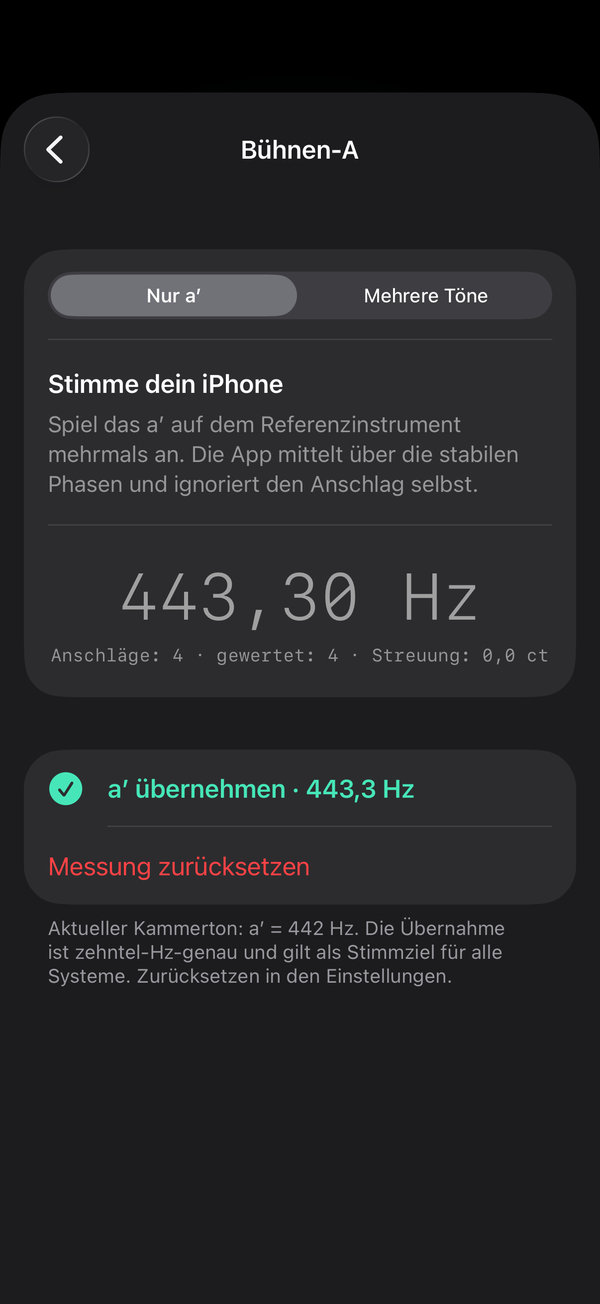
Der Flügel ist auf 441,7 Hz? Mit Bühnen-A nimmt Quinta den Kammerton von einem Referenzinstrument ab, auf ein Zehntel Hertz genau. Du findest es unter den Werkzeugen.
Nur a′: Spiel das a′ auf dem Referenzinstrument mehrmals an. Die Statuszeile zählt die Anschläge mit. „a′ übernehmen“ macht den gemessenen Wert zu deinem Kammerton, die Fußzeile markiert ihn mit „gemessen“.
Mehrere Töne: Spiel die Referenztöne einzeln an, zum Beispiel die Töne deiner leeren Saiten am Klavier oder Cembalo, jeweils mehrmals, bis Quinta die Tonhöhe erkennt. Nach „Töne übernehmen“ erkennt der Stimmbildschirm diese Töne automatisch und zielt oktavübergreifend auf ihre gemessene Höhe; ist das a′ dabei, wird es der Kammerton. Sind alle zwölf Töne abgenommen, kannst du die Stimmung des Instruments als eigene Temperatur speichern.
Klaviere sind außen gespreizt gestimmt. Nimm das a′ und die Oktave darum herum; Quinta weist dich darauf hin.
Jede neue Abnahme ersetzt die alte Messung, ebenso eine Änderung des Kammertons von Hand. Hinter der Bühne kannst du das abgenommene a′ über die Tonausgabe hörbar weitergeben.
Intonationsverlauf Teil von Quinta Pro
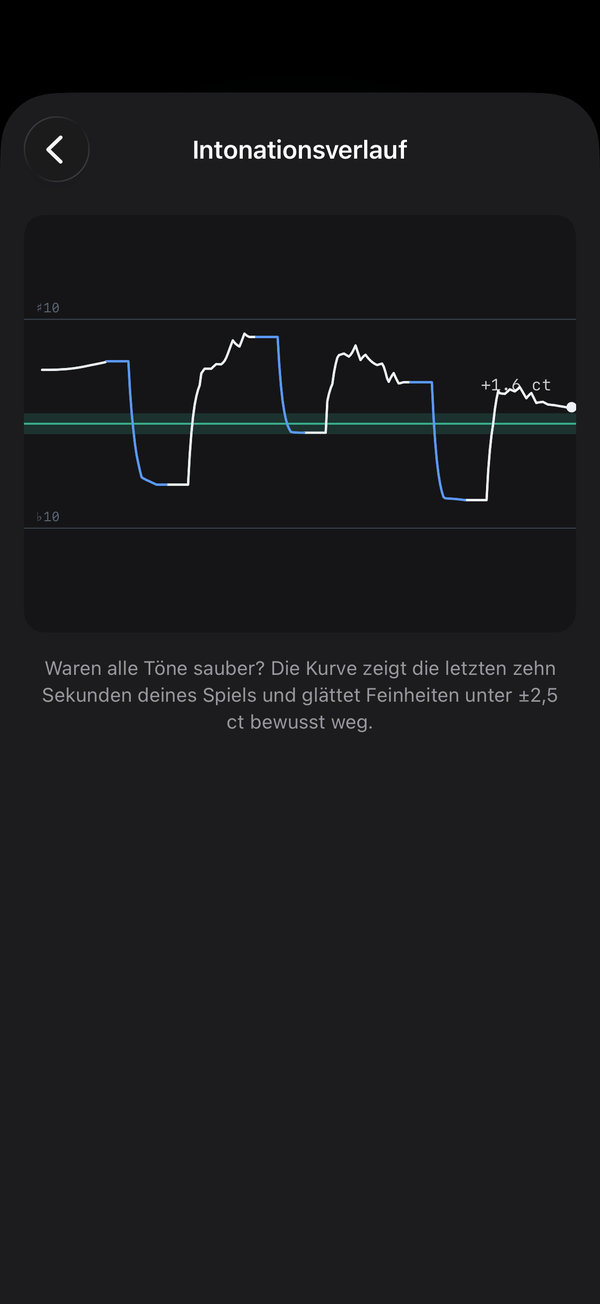
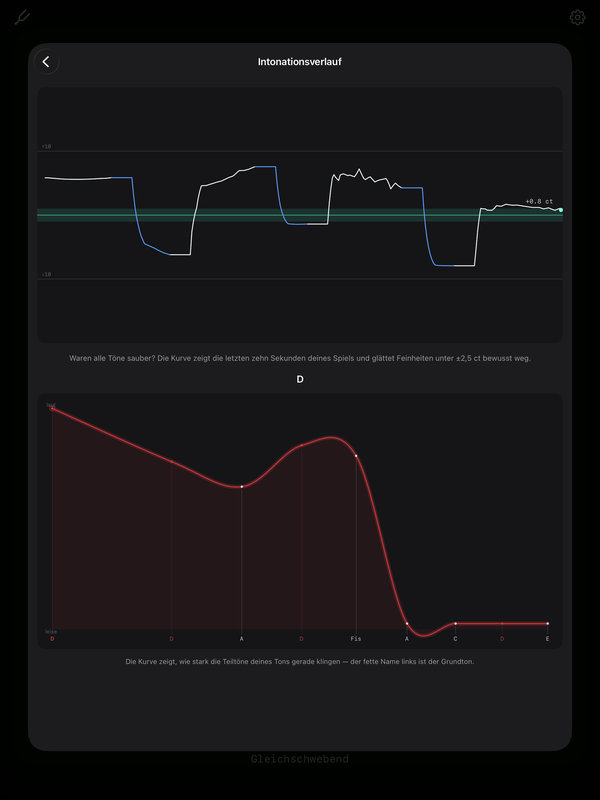
Waren alle Töne sauber? Der Intonationsverlauf zeichnet die letzten zehn Sekunden deines Spiels als Kurve, Ton für Ton. Kleine Schwankungen glättet die Kurve bewusst weg.
Auf dem iPad zeigt der Intonationsverlauf die Obertöne live gleich mit: hochkant untereinander, quer nebeneinander.
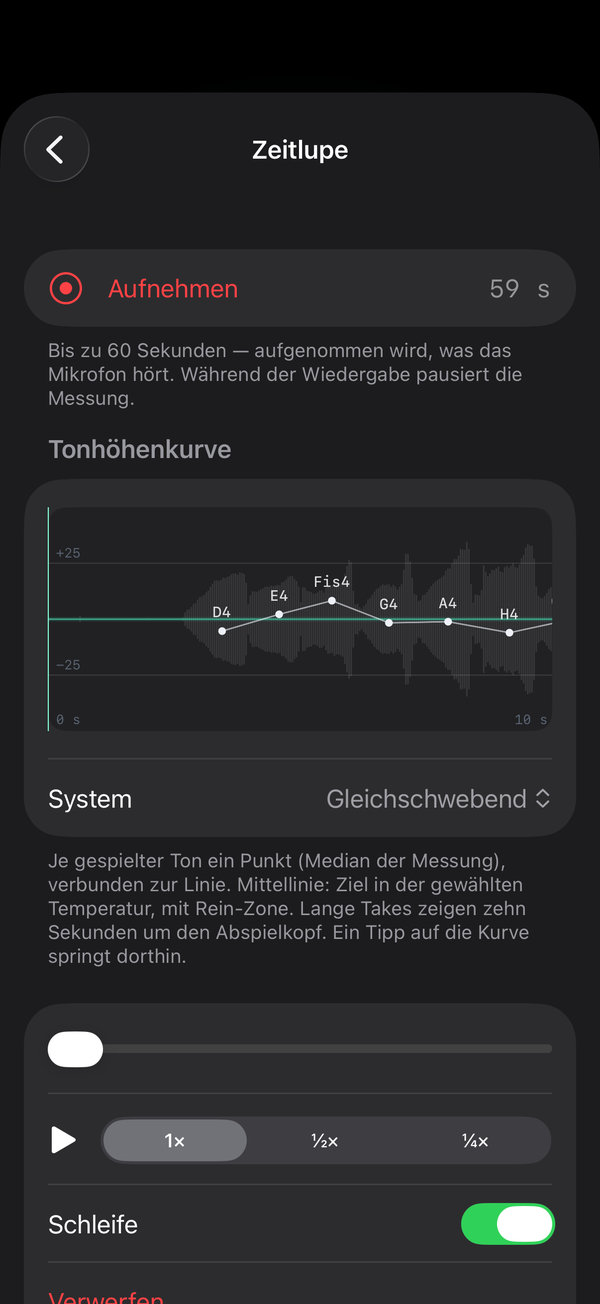
Zeitlupe Teil von Quinta Pro
Schnell aufnehmen, langsam anhören: „Aufnehmen“ startet, „Stopp“ beendet den Take, bis zu 60 Sekunden. Aufgenommen wird, was das Mikrofon hört.
Anhören: Die Wiedergabe beginnt mit 1×, damit du den Take erst einmal hörst, wie er war; ½× und ¼× verlangsamen ohne Tonhöhenänderung. Schwebungen und Vibrato werden mitverlangsamt, sie gehören zum Take. Mit dem Regler springst du an jede Stelle, „Schleife“ wiederholt den Take, „Verwerfen“ löscht ihn. Während der Wiedergabe pausiert die Messung.
Tonhöhenkurve: Für jeden gespielten Ton setzt Quinta einen Punkt und verbindet die Punkte zur Linie. Die Mittellinie ist das Ziel in der gewählten Temperatur, mit Rein-Zone: Punkte darüber sind zu hoch, Punkte darunter zu tief. Lange Takes zeigen zehn Sekunden um den Abspielkopf; ein Tipp auf die Kurve springt dorthin.
System: Die Kurve beginnt mit der Temperatur aus deinen Einstellungen. Wählst du hier eine andere, rechnet Quinta die Punkte um. Die Wahl gilt nur in der Zeitlupe und ändert deine Einstellungen nicht.
Der Take bleibt nur in diesem Werkzeug: Verlässt du die Zeitlupe, ist er weg. Gespeichert oder gesendet wird nichts.
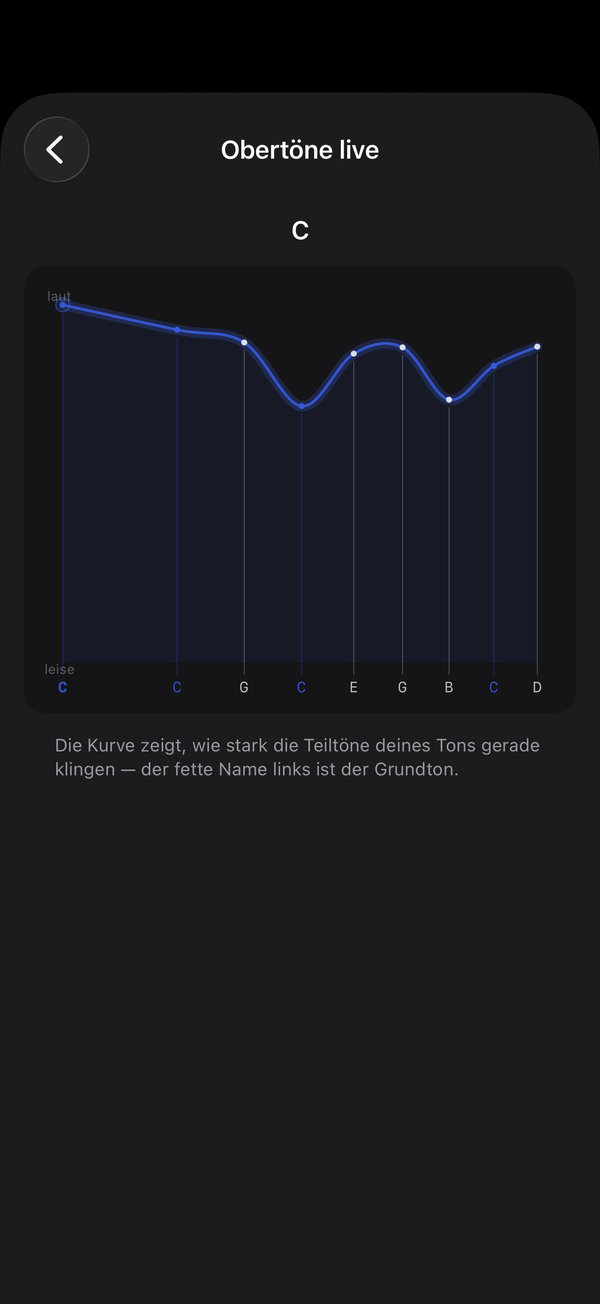
Obertöne live Teil von Quinta Pro
Die Kurve zeigt, wie stark die Teiltöne deines Tons gerade klingen. Der fette Name links ist der Grundton, nach rechts folgen die Obertöne mit ihren Tonnamen. Oben ist laut, unten leise. Die Kurve folgt deinem Spiel in Echtzeit.
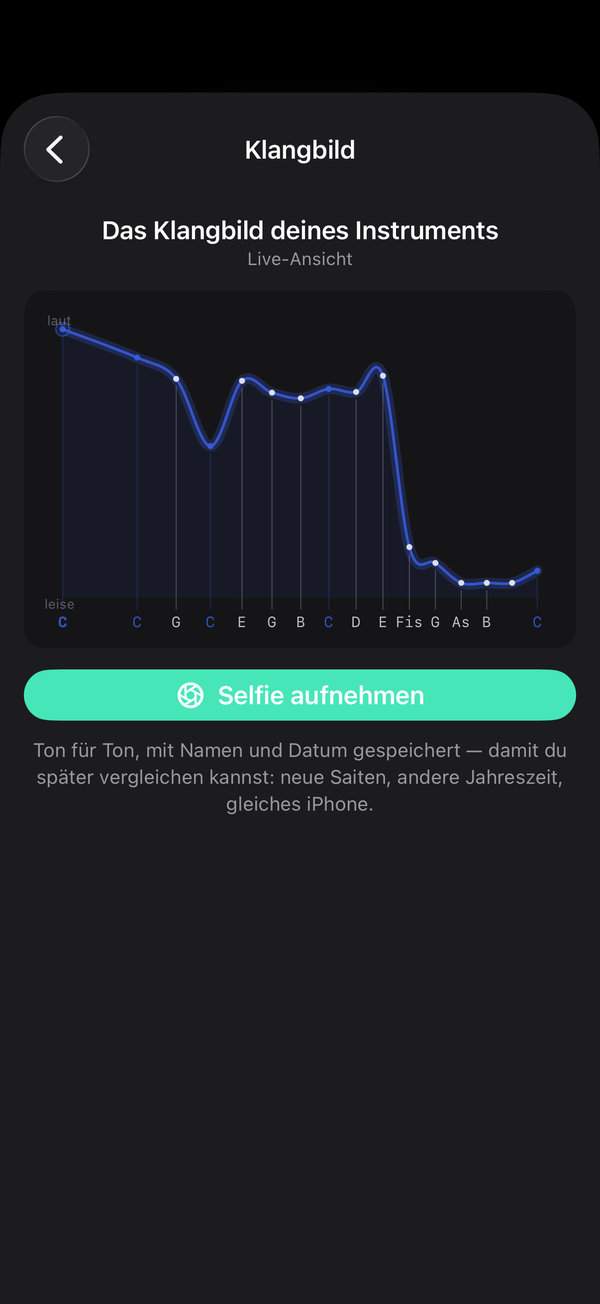
Individuelles Klangbild Teil von Quinta Pro
Neue Saiten, neues Blatt, Reparatur? Das Klangbild hält fest, wie dein Instrument klingt, Ton für Ton, mit Namen und Datum, damit du später vergleichen kannst.
Live-Ansicht: Spiel einen Ton, und die Kurve zeigt seine Teiltöne.
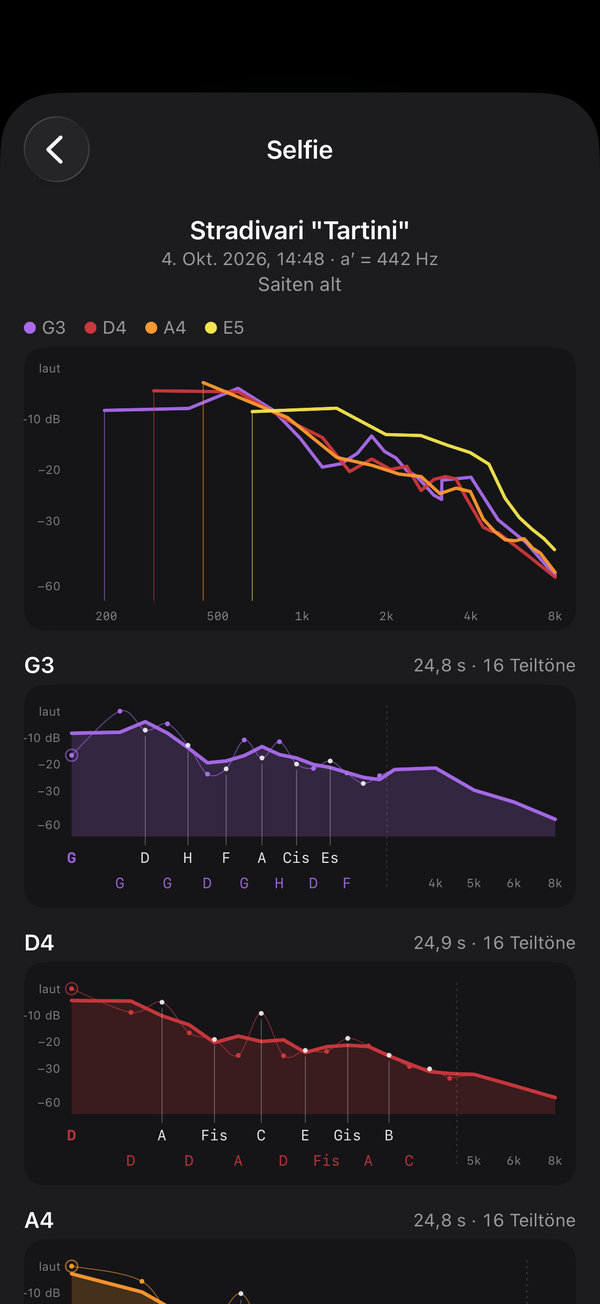
Selfie aufnehmen:
- Spiele eine leere Saite (oder einen Ton) nach der anderen und dämpfe die übrigen Saiten ab. Den Wechsel erkennt Quinta von selbst.
- Bleib auf jedem Ton, bis sich der kleine grüne Ring schließt, meist etwa 30 Sekunden.
- Poco f, fokussiert und obertonreich: Ein gleichmäßiger Strich oder Ansatz erhöht die Präzision. Ein Indikator zeigt an, ob du zu laut oder zu leise bist.
- Exakt gleicher Winkel und Abstand wie beim letzten Mal, denn die äußeren Bedingungen beeinflussen das Ergebnis stark. Leg iPhone oder iPad fest hin.
Dann „Abschließen“ und „Selfie speichern“, mit einem Namen (etwa deinem Saitensatz) und einer Notiz.
Plan eine ruhige Minute je Saite ein. Bogenwechsel kosten Zeit: Bei kurzen Strichen dauert ein Ton 50 bis 60 Sekunden statt etwa 30.
Vergleichen: „Vergleichen mit …“ legt zwei Selfies übereinander, durchgezogen das neuere, gestrichelt das ältere. Kleine Unterschiede einzelner Teiltöne sind normal; echte Veränderung zeigt sich als Muster über mehrere Teiltöne. Vergleichbar ist nur, was auf demselben Gerät, in gleicher Position und im gleichen Raum aufgenommen wurde. Stammen zwei Selfies von verschiedenen Geräten, sagt Quinta es dir.
Rechts vom Trenner liegt der Glanzbereich; er reagiert empfindlicher auf Winkel, Abstand und Bogendruck als die tiefen Teiltöne. Mit „Klangbild teilen“ wird ein Selfie zum Bild, etwa für Nachrichten oder deine Fotos.
Tonausgabe Teil von Quinta Pro
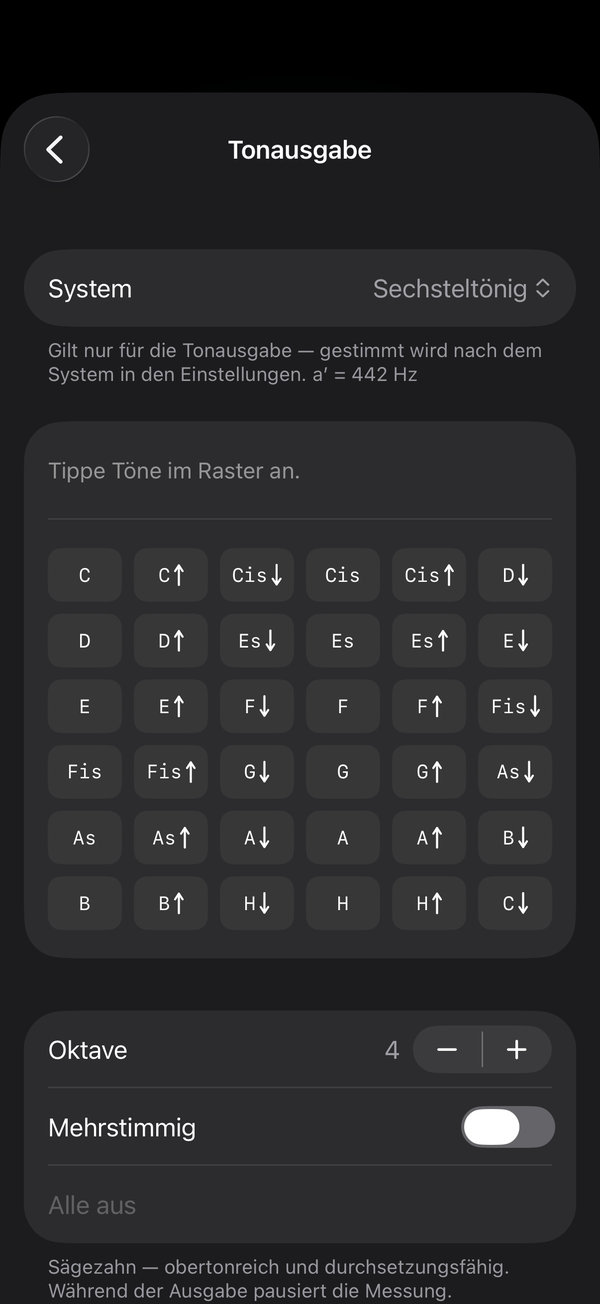
Töne und Akkorde im gewählten System hören: Tippe Töne im Raster an, ein Tipp auf einen klingenden Ton beendet ihn. „Oktave“ wechselt die Lage.
Mehrstimmig: Jeder Tipp fügt einen Ton hinzu, bis zu vier. „Alle aus“ beendet alle.
System: Die Tonausgabe beginnt mit der Temperatur aus den Einstellungen. Ein hier gewähltes System gilt nur für die Tonausgabe, gestimmt wird weiter nach den Einstellungen. In Vierteltönig und Sechsteltönig bietet das Raster auch Viertel- und Sechsteltöne. Kammerton und Grundton kommen aus den Einstellungen.
Der Klang ist obertonreich und setzt sich durch. Während der Ausgabe pausiert die Messung.
Temperaturen Teil von Quinta Pro
In den Einstellungen unter „Stimmung“ wählst du das System:
Gleichschwebend · Vierteltönig · Sechsteltönig · Reine Quinten · Pythagoräisch (rein) · Mitteltönig ¼-Komma · Mitteltönig ⅙-Komma · Mitteltönig ⅓-Komma · Werckmeister III · Kirnberger III · Kellner (Bach) · Vallotti · Young II
Das a′ bleibt fest. Das a′ liegt immer exakt auf dem eingestellten Kammerton. Jedes System legt sich um dieses feste a′, es wird nie mitverstimmt. Bei Systemen mit Grundton rotiert der Grundton das Muster.
Viertel- und Sechsteltöne: In Vierteltönig zeigt Quinta Vierteltöne mit einem eigenen Zeichen, in Sechsteltönig den nächsten Halbton mit einem Pfeil nach oben oder unten.
Schreibweise: In Mitteltönig, Pythagoräisch und Reine Quinten folgen die Notennamen der Quintenkette. In Mitteltönig heißt Gis auch Gis.
Eigene Temperaturen: Unter „Eigene Temperaturen“ legst du neue an: die Abweichung je Ton gegenüber gleichschwebend in Cent, mit Bezug C. Das a′ bleibt beim Stimmen trotzdem exakt auf dem Kammerton, Quinta verankert die Tabelle entsprechend. Mit „Bühnen-A · Mehrere Töne“ kannst du auch die Stimmung eines echten Instruments abnehmen und hier speichern.
Einstellungen
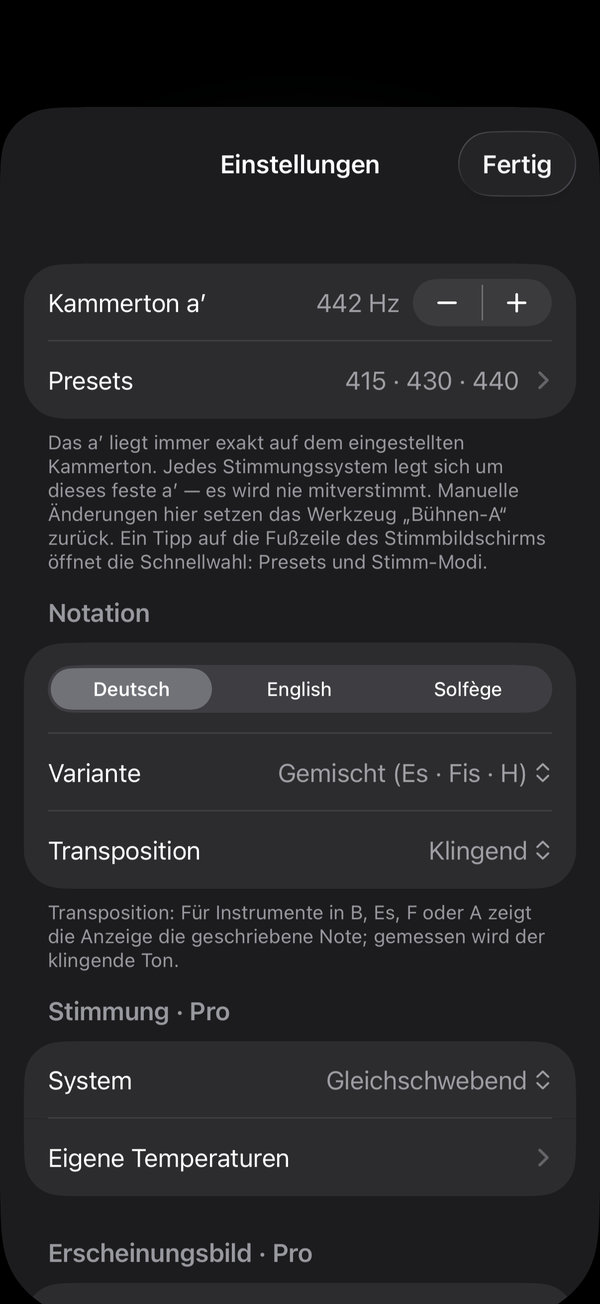
Das Zahnrad oben rechts öffnet die Einstellungen.
Kammerton: a′ von 390 bis 466 Hz, darunter die Presets für die Schnellwahl. Eine Änderung von Hand setzt einen mit Bühnen-A gemessenen Kammerton zurück.
Notation: Deutsch (mit B und H), English oder Solfège, jeweils in Varianten: gemischt, nur ♯ oder nur ♭, Solfège mit Do oder Ut. Kostenlos.
Transposition: Für Instrumente in B, Es, F oder A zeigt die Anzeige die geschriebene Note; gemessen wird der klingende Ton. Beispiel: Instrument in B, klingendes A, Quinta zeigt H. Kammerton und Temperatur bleiben klingend. Kostenlos.
Stimmung Teil von Quinta Pro
System, Grundton und eigene Temperaturen; mehr dazu unter Temperaturen.
Erscheinungsbild Teil von Quinta Pro
Fünf Vorlagen (Mint, Monochrome, Ocean, Amber, Bordeaux), dazu Akzentfarbe, Verlaufsfarben oben und unten, Verlaufs-Glow und Vignette. „Aktuelles Design speichern“ legt eine eigene Vorlage an; um sie wieder zu löschen, gedrückt halten. Eigene Stimm-Modi lassen sich mit einer Vorlage verknüpfen.
App-Symbol Teil von Quinta Pro
Das Q und die reine Quinte als Lissajous-Figur (3:2), jeweils leuchtend und invertiert. Den Wechsel bestätigt iOS mit einem kurzen Hinweis.




Nerd-Modus Teil von Quinta Pro
Ist er an, öffnet ein langer Druck auf den Stimmbildschirm das Labor: Rein-Zone, Nadel, Stabilität, Feinskala ±10 ct und die Messwerte-Zeile mit Hertz, Ziel und Streuung. Als eigener Modus speicherbar. „Einstellungen zurücksetzen“ stellt jederzeit den Standard wieder her; Kammerton und Stimmung bleiben dabei unberührt.
Über Quinta
Version, diese Anleitung und die Datenschutzerklärung.
Quinta Pro freischalten und wiederherstellen
Kostenlos sind der Stimmbildschirm, Kammerton mit Presets und Schnellwahl, Notation, Transposition und die Modi Standard und Bass. Alles mit Schloss gehört zu Quinta Pro: die Werkzeuge, die weiteren Stimm-Modi, Temperaturen, Erscheinungsbild, App-Symbole und Nerd-Modus. Gesperrte Einstellungen bleiben sichtbar; ein Tipp öffnet die Seite von Quinta Pro.
Freischalten: Einstellungen › „Quinta Pro freischalten“ oder ein Tipp auf ein Schloss, dann „Freischalten“. Ein einmaliger Kauf, kein Abo. Mit Kaufanfrage (Familienfreigabe) wird Pro freigeschaltet, sobald die Anfrage genehmigt ist.
Wiederherstellen: Auf einem neuen Gerät oder nach dem Neuinstallieren: Einstellungen › „Käufe wiederherstellen“, auch auf der Seite von Quinta Pro. Pro gilt auf allen iPhones und iPads mit demselben Apple Account. Über die Familienfreigabe nutzen auch Mitglieder deiner Familiengruppe Pro.
Erstattung: Käufe und Erstattungen wickelt Apple ab: reportaproblem.apple.com.