
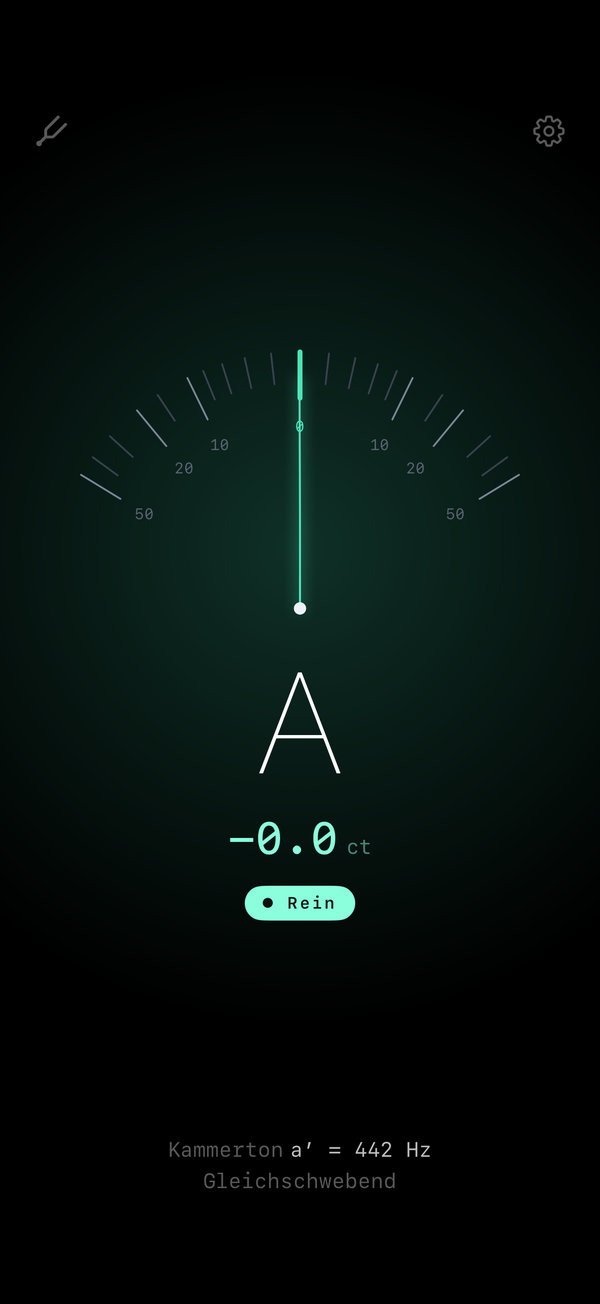
In der Probe, im Unterricht, zuhause beim Üben oder kurz vor dem Konzert: Mit Quinta stimmst du sehr präzise und in Ruhe. Quinta erkennt Töne vom tiefen C des Kontrabasses (im Bass-Modus) bis rund 1500 Hz, dem fis‴.
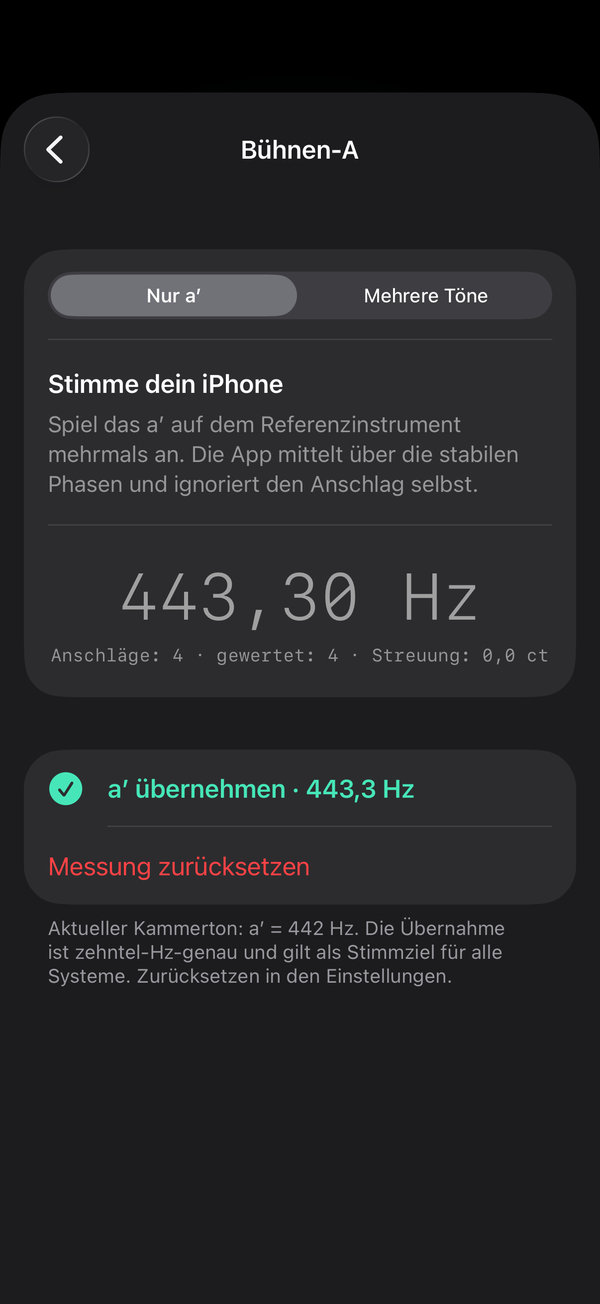
Bühnen-A. Teil von Quinta Pro
Publikum schon da? Quinta holt dir den Kammerton vom Flügel oder Cembalo.
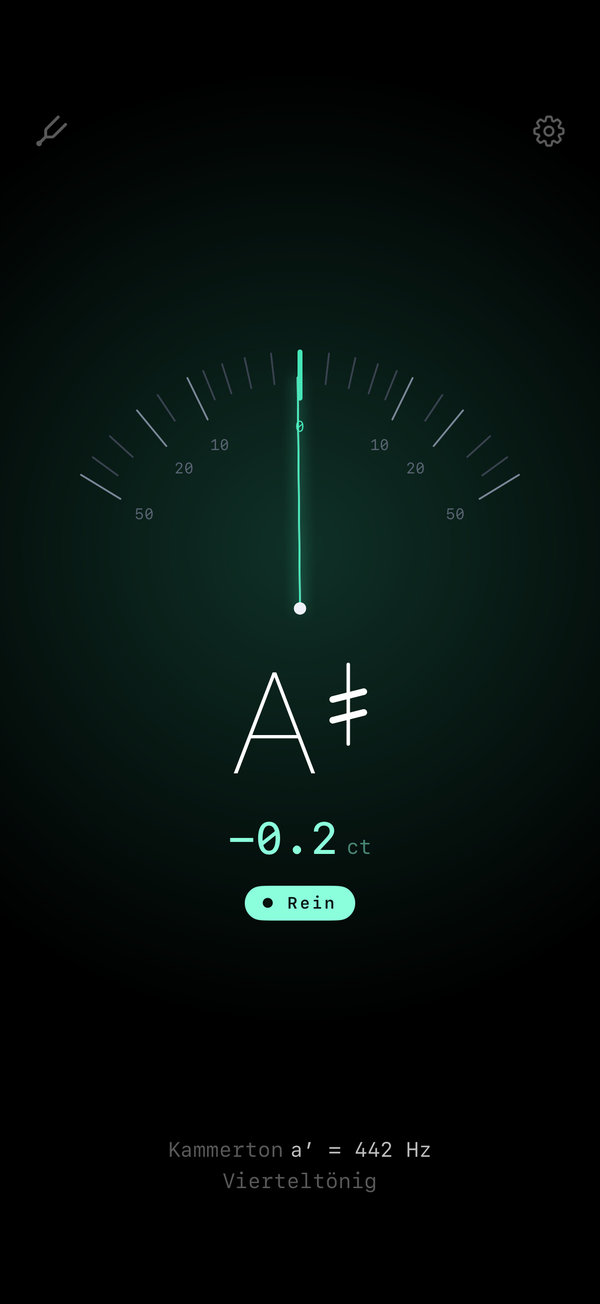
Viertel- oder Sechsteltöne? Teil von Quinta Pro
Das Raten hat ein Ende. Neue Musik, historische Temperaturen und eigene Systeme.
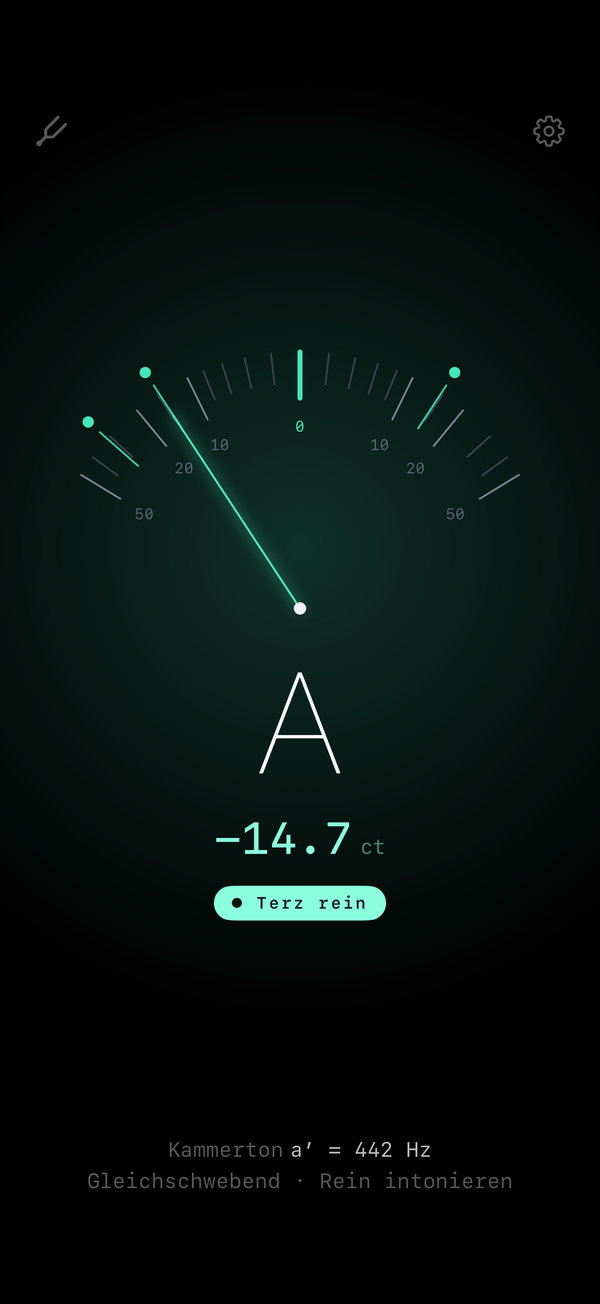
Rein intonieren. Teil von Quinta Pro
Ein Extra-Modus zeigt dir, wenn Durterz, Mollterz oder die Naturseptime rein sind.
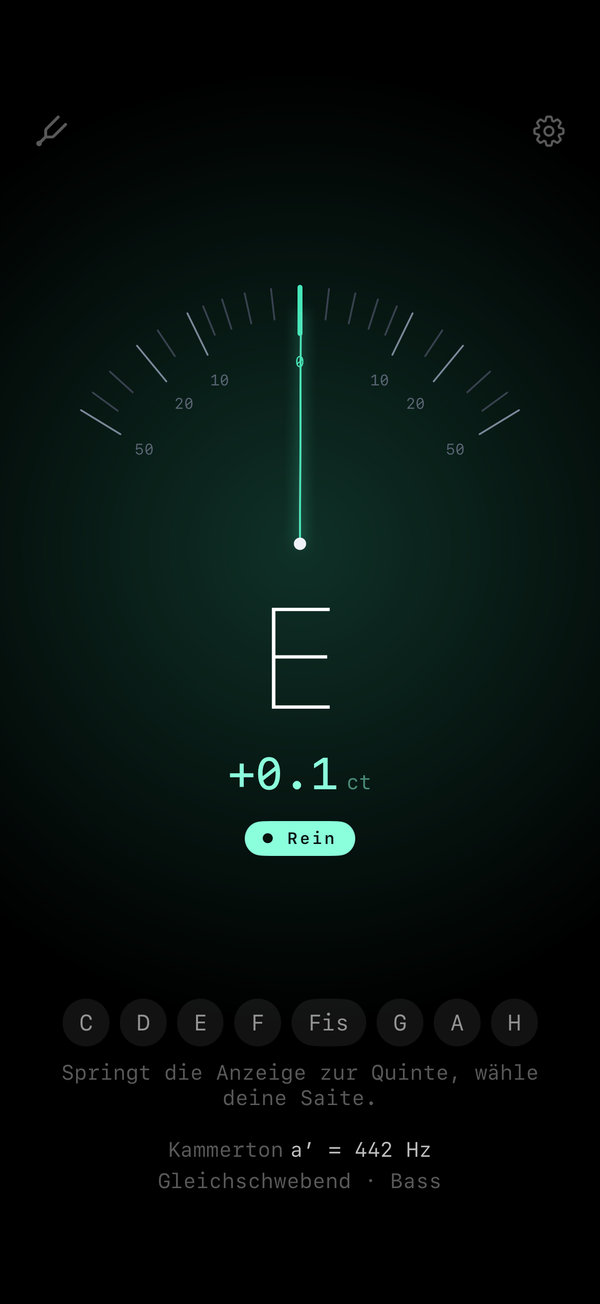
Bass-Modus.
Quinta liebt Kontrabässe und lässt sich von tiefen Tönen nicht aus der Ruhe bringen.
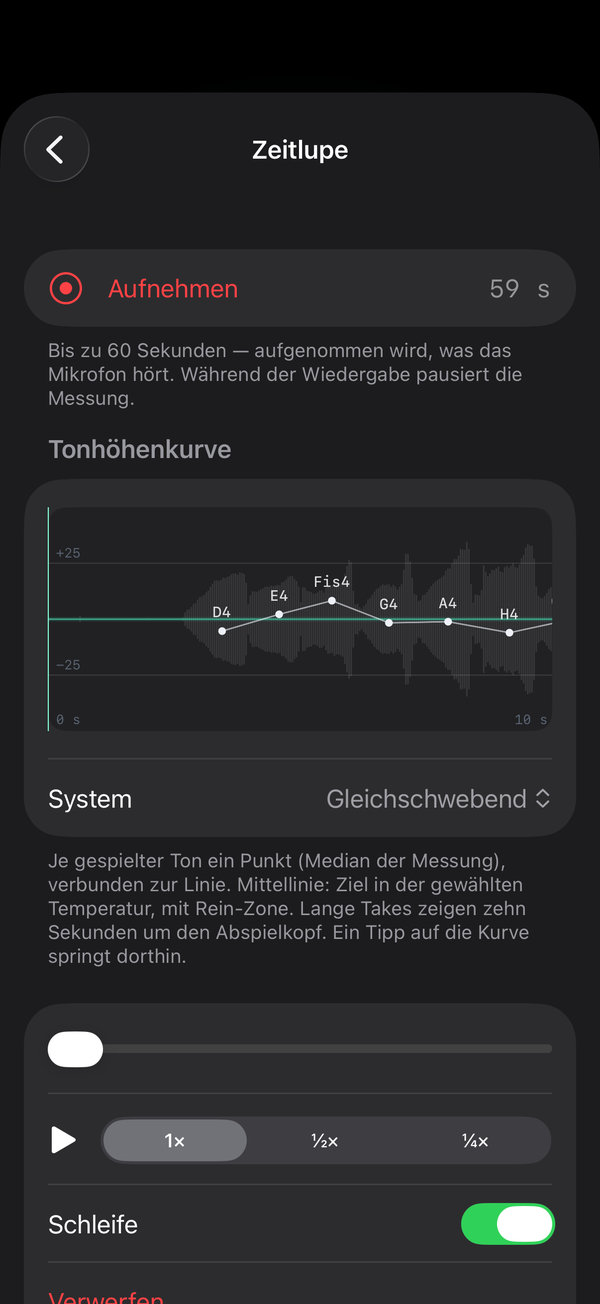
Zeitlupe. Teil von Quinta Pro
Schnell aufnehmen, langsam anhören: halbes Tempo, kein bisschen tiefer.
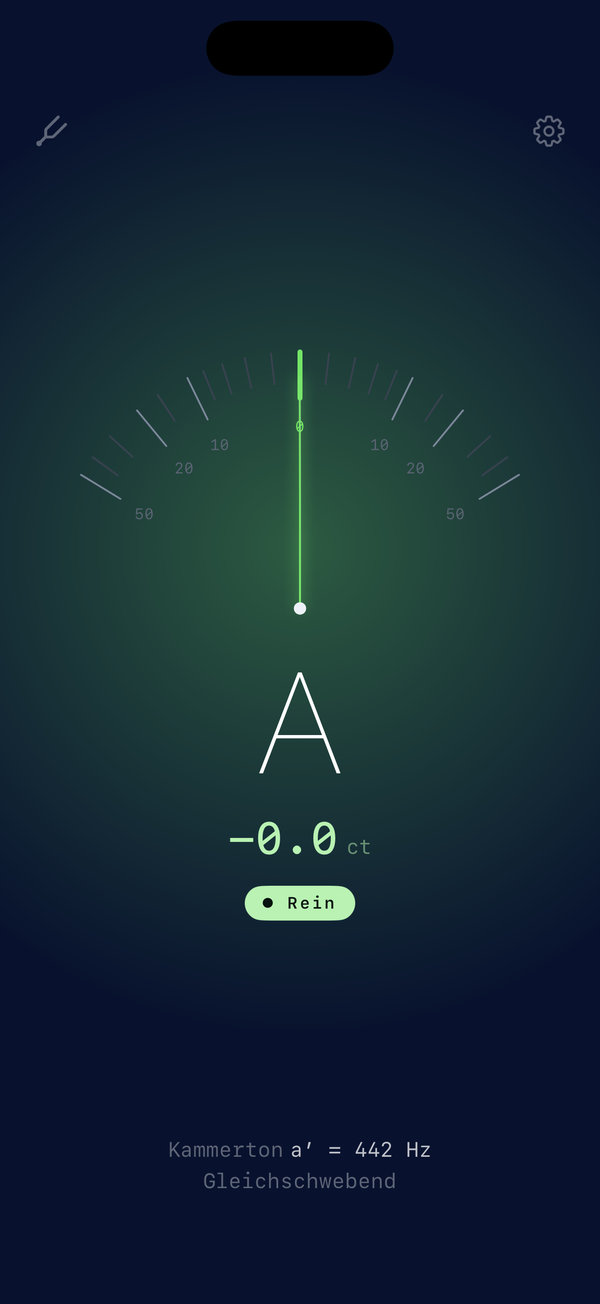
Dein Erscheinungsbild. Teil von Quinta Pro
Fünf Vorlagen, vier App-Symbole, dein Akzent. OLED-schwarz.




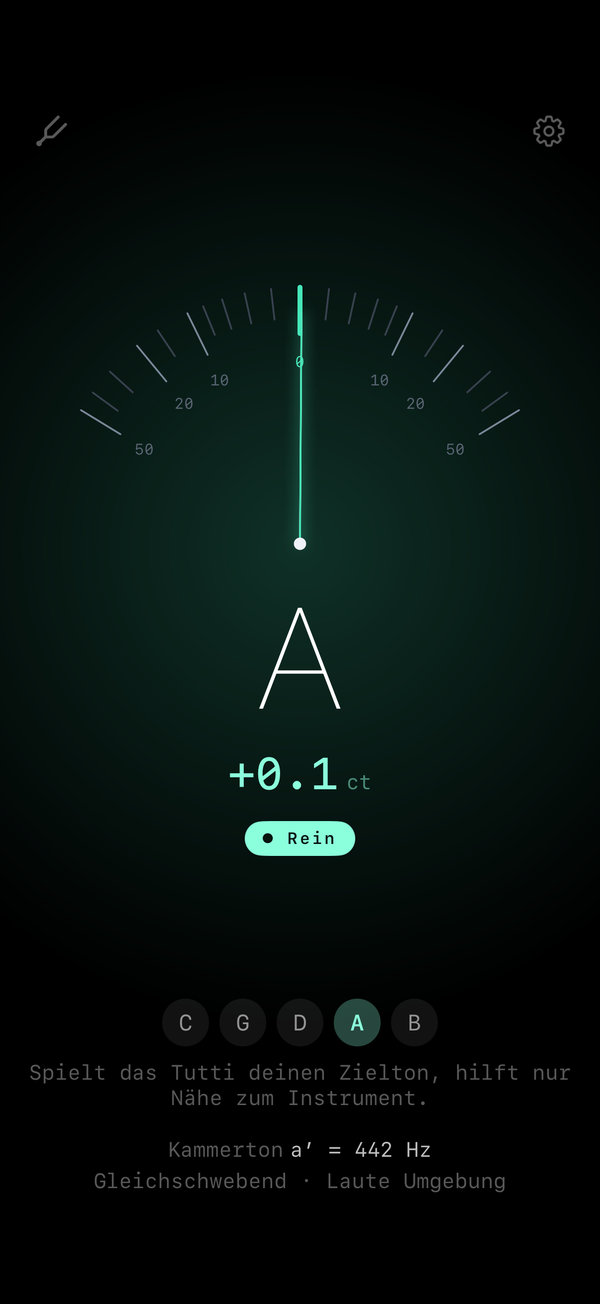
Laute Umgebung. Teil von Quinta Pro
Die Bläser üben schon? Quinta konzentriert sich ganz auf dich.
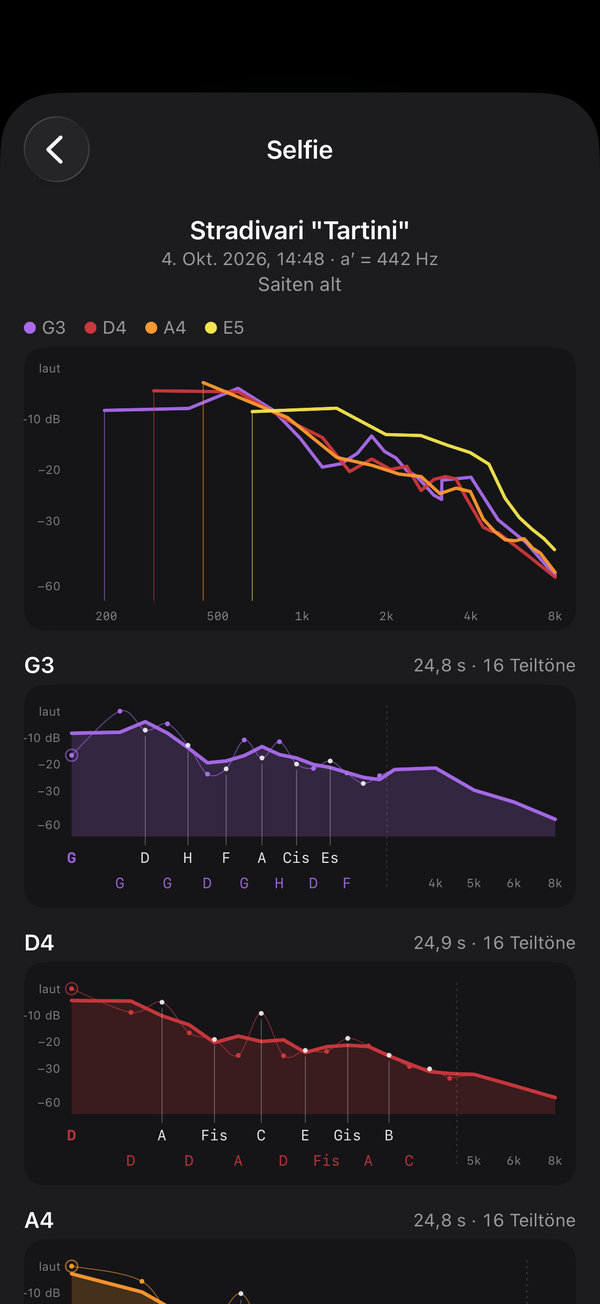
Selfie-Time. Teil von Quinta Pro
Das individuelle Klangbild deines Instruments, Ton für Ton. Untereinander vergleichbar.
Kostenlos dabei
- Stimmbildschirm mit ruhiger Nadel und ehrlicher Anzeige: Grün heißt rein, sonst nichts, und ein gleichbleibender Versatz wird nicht schöngerechnet.
- Kammerton von 390 bis 466 Hz.
- Notation Deutsch (mit B und H), Englisch oder Solfège, jeweils in Varianten.
- Schnellwahl: Morgens 415, abends 430? Ein Tipp auf die Fußzeile öffnet deine Kammerton-Presets.
- Bass-Modus für Kontrabass und Fünfsaiter. Sind die Obertöne zu dominant, holt die Saitenauswahl den Grundton zurück.
- Transponierende Anzeige für Instrumente in B, Es, F und A: Du liest die geschriebene Note, gemessen wird der klingende Ton.
Mit Quinta Pro (einmaliger Kauf)
- Bühnen-A: Klavierkonzert? Kammermusik? Quinta nimmt Töne von anderen Instrumenten ab, auf ein Zehntel Hertz genau. Wenn du willst, kannst du sogar die gesamte Stimmung eines Instruments speichern.
- Neue Musik? Quinta misst Viertel- und Sechsteltöne und spielt sie dir auch vor.
- Alte Musik? Quinta beherrscht die gängigen historischen Temperaturen, von Mitteltönig über Werckmeister, Kirnberger, Kellner, Vallotti und Young bis Pythagoräisch, und du kannst eigene anlegen; das a′ bleibt dabei immer exakt auf deinem Kammerton. Und in Mitteltönig heißt Gis auch Gis.
- Zeitlupe: nimm eine Passage auf und höre sie dir langsam an, in halbem oder Viertel-Tempo, ohne Tonhöhenveränderung. Vergleiche deine Intonation mit einer eingestellten Stimmung.
- Stimm-Modi: Feinstimmen mit ±10-Cent-Skala und eigene Modi je nach Situation: Kammerton, Temperatur, Nadel und Erscheinungsbild mit einem Tipp.
- Rein intonieren: ein Extra-Modus, der dir zeigt, ob Moll- oder Dur-Terzen sauber sind, und wo die Naturseptime liegt.
- Erscheinungsbild: fünf Vorlagen, vier App-Symbole, Farben, Glow und dein Akzent auf OLED-Schwarz.
- Laute Umgebung: Die anderen spielen sich schon ein? Quinta hört nur auf deinen Zielton. Spielen andere ihn auch, hilft nur Nähe zum Instrument.
- Individuelles Klangbild: Neue Saiten, neues Blatt, Reparatur? Nimm ein Selfie deines Instruments auf, später vergleichbar auf demselben Gerät.
- Intonationsverlauf: die letzten zehn Sekunden deines Spiels als Kurve, Ton für Ton.
- Obertöne live: die Teiltöne deines Tons, während du spielst.
- Tonausgabe: Haltetöne und Akkorde bis vierstimmig in jedem System, auch in Viertel- und Sechsteltönen.
- Nerd-Modus: Nadel, Stabilität, Rein-Zone und Anzeige nach deinem Geschmack, auf Wunsch mit Hertz, Ziel und Streuung in einer Messzeile.
Quinta Pro kaufst du einmal, für iPhone und iPad.
Kein Abo. Dafür garantiert gute Stimmung.
Datenschutz
Quinta nutzt das Mikrofon nur auf dem Gerät, zum Messen und für die Zeitlupe. Der Ton wird weder gespeichert noch gesendet, und die Zeitlupe vergisst ihren Take, sobald du das Werkzeug verlässt. Kein Konto, keine Werbung, kein Tracking; Einstellungen und Klangbilder bleiben auf deinem Gerät.
Auch diese Website setzt keine Cookies, enthält kein Tracking und lädt nichts von anderen Servern. Zur Datenschutzerklärung
Anleitung und Fragen
Wie du stimmst und was die Werkzeuge können, erklärt die Anleitung Bildschirm für Bildschirm. Die häufigen Fragen nennen auch die Grenzen: Messbereich, Laute Umgebung, Klangbild.